Es gibt zwei Möglichkeiten, wie Sie ein Kontaktformular auf Ihrer Website bereitstellen:
1. Sie nutzen das bereits von uns nach Ihren Angaben vorkonfigurierte Kontaktformular. Dieses Formular können Sie bei Bedarf selbst anpassen
2. Sie legen ein neues Formular-Plugin auf einer beliebigen Unterseite an und konfigurieren es selbst.
Wir stellen allen Kunden im Ev. Webbaukasten kostenlos ein Standard-Kontaktformular zur Verfügung, das bei Bedarf mehrfach eingebunden werden kann. Die Formularfelder können nicht geändert werden. Einstellungen im Backend, etwa Betreff, Empfängeradresse und Absendername, können Sie dagegen selbst anpassen.
Benötigen Sie zusätzliche individuelle Formulare, handelt es sich dabei um eine kostenpflichtige Zusatzleistung. Wenden Sie sich in diesem Fall bitte an unsere Supportadresse.
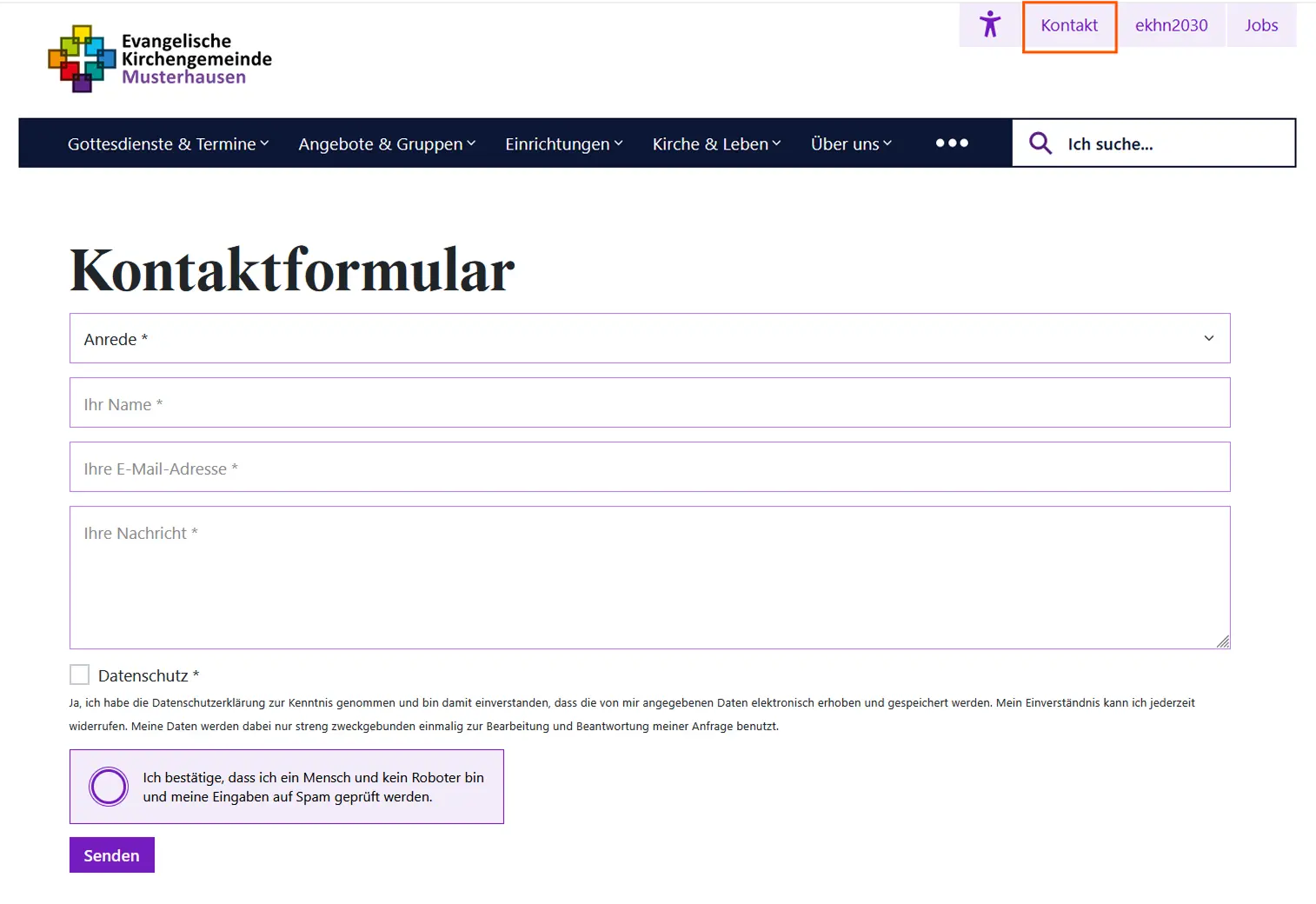
So sieht das Kontaktformular im Frontend aus:
Bei neu angelegten WBK-Baukästen ist im sogenannten Meta-Menü rechts oben auf der Webseite bereits der Menüpunkt „Kontakt“ vorhanden. Dieser verweist auf die Seite „Kontakt“ mit dem bereits eingerichteten Kontaktformular (siehe oben)
Haben Sie dagegen eine andere Navigationsstruktur, muss das hinterlegte Formular zunächst verknüpft werden.
Dazu gehen Sie folgendermaßen vor:
Legen Sie an einer beliebigen Stelle Ihres Seitenbaums (zum Beispiel im Meta-Menü oder im Hauptmenü)eine Seite vom Typ „Verweis“ an. Wie das genau geht, erfahren Sie in der Kurzanleitung zu Seitentypen
Wählen Sie anschließend in den Seiteneigenschaften als Verweisziel die Seite „Kontakt“ aus, welche im Ordner „Spezialseiten“ liegt - siehe Abb. 1
Abb. 1
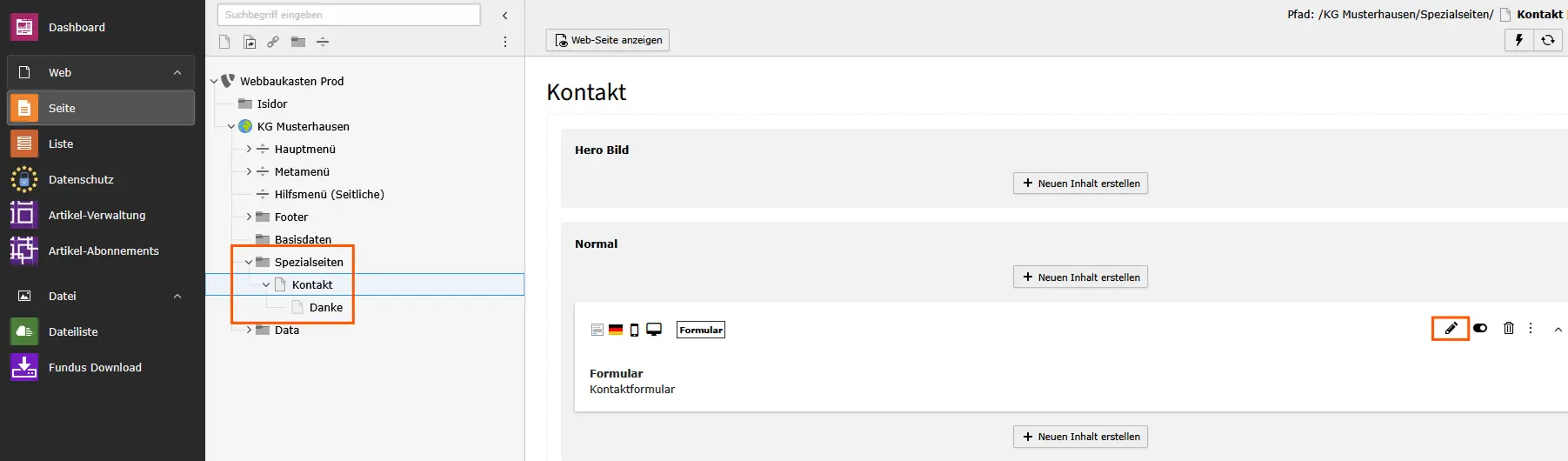
Wenn Sie das Kontaktformular auf einer anderen Seite Ihrer Website platzieren möchten, können Sie dafür ein neues Formular-Plugin anlegen.
💡 Auf diese Weise können Sie mehrere Kontaktformulare mit unterschiedlichen Empfängern einrichten – z.B. eines für die Gemeindeadresse, ein weiteres für den Gemeindekindergarten usw.
Das Formular-Plugin kann dabei gemeinsam mit anderen Inhaltselementen platziert werden. Mehrere Kontaktformulare auf derselben Unterseite sind jedoch nicht möglich.
Abb. 2
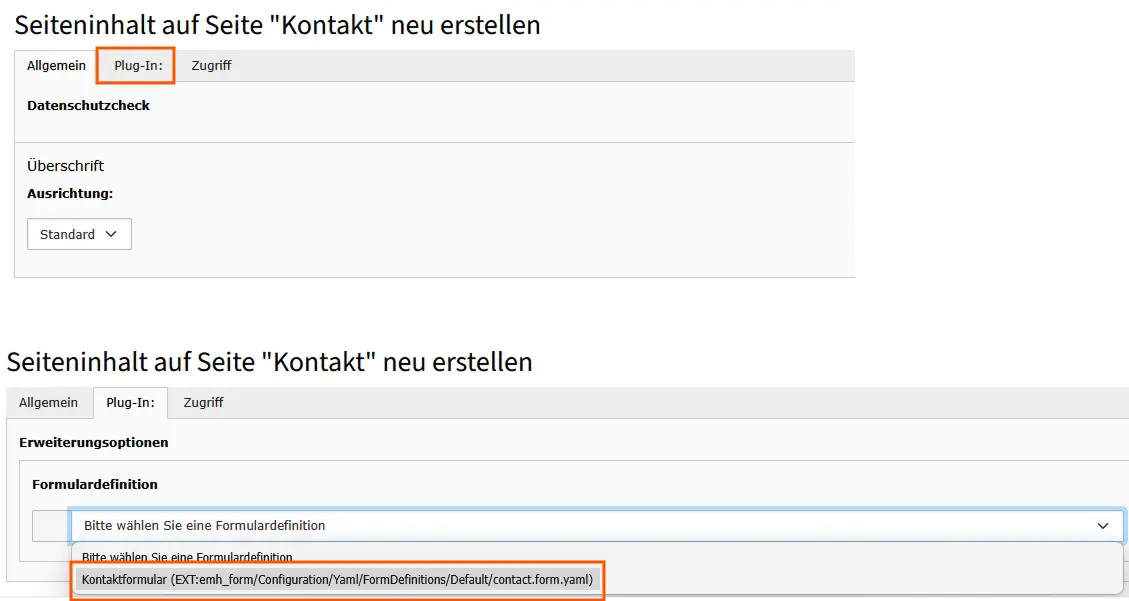
Um ein neues Formular-Plugin an einer beliebigen Stelle Ihrer Website einzufügen, gehen Sie bitte wie folgt vor:
Erst danach können Sie die nachfolgenden Einstellungen bearbeiten, wie im → folgenden Abschnitt beschrieben.
Hinweis: Sie können die Formulare nur über die volle Breite setzen und nicht in Container einfügen
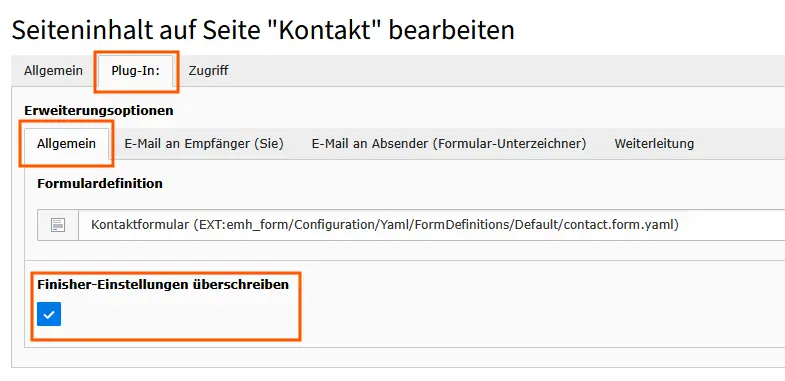
Unabhängig davon, ob Sie das vorkonfigurierte Kontaktformular (Variante 1) anpassen oder ein neues Formular-Plugin (Variante 2) wie oben beschrieben angelegt haben: Die Einstellungen des Formulars nehmen Sie im Reiter „Plugin“ vor.
Öffnen Sie dazu das Formular-Plugin über das Stiftsymbol und wechseln Sie in den Reiter „Plugin“.
Wie oben bereits beschrieben (↑siehe Abb. 4), muss hier der ⚠️Haken bei „Finisher-Einstellungen überschreiben“ gesetzt sein! Nur so kommen Sie in die Einstellungen des Formulars.
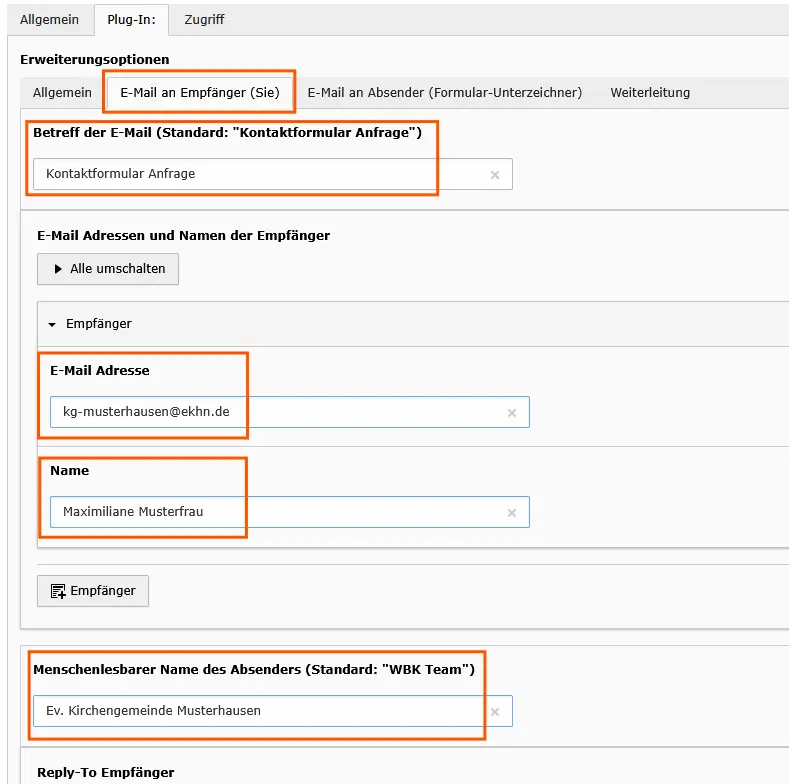
Hier legen Sie fest, an welche E-Mail-Adresse das ausgefüllte Kontaktformular nach dem Absenden verschickt wird, i.d.R. also die Mailadresse Ihrer eigenen Gemeinde/Einrichtung.
Sie können folgende Angaben anpassen - siehe Abb. 5:
Abb. 5
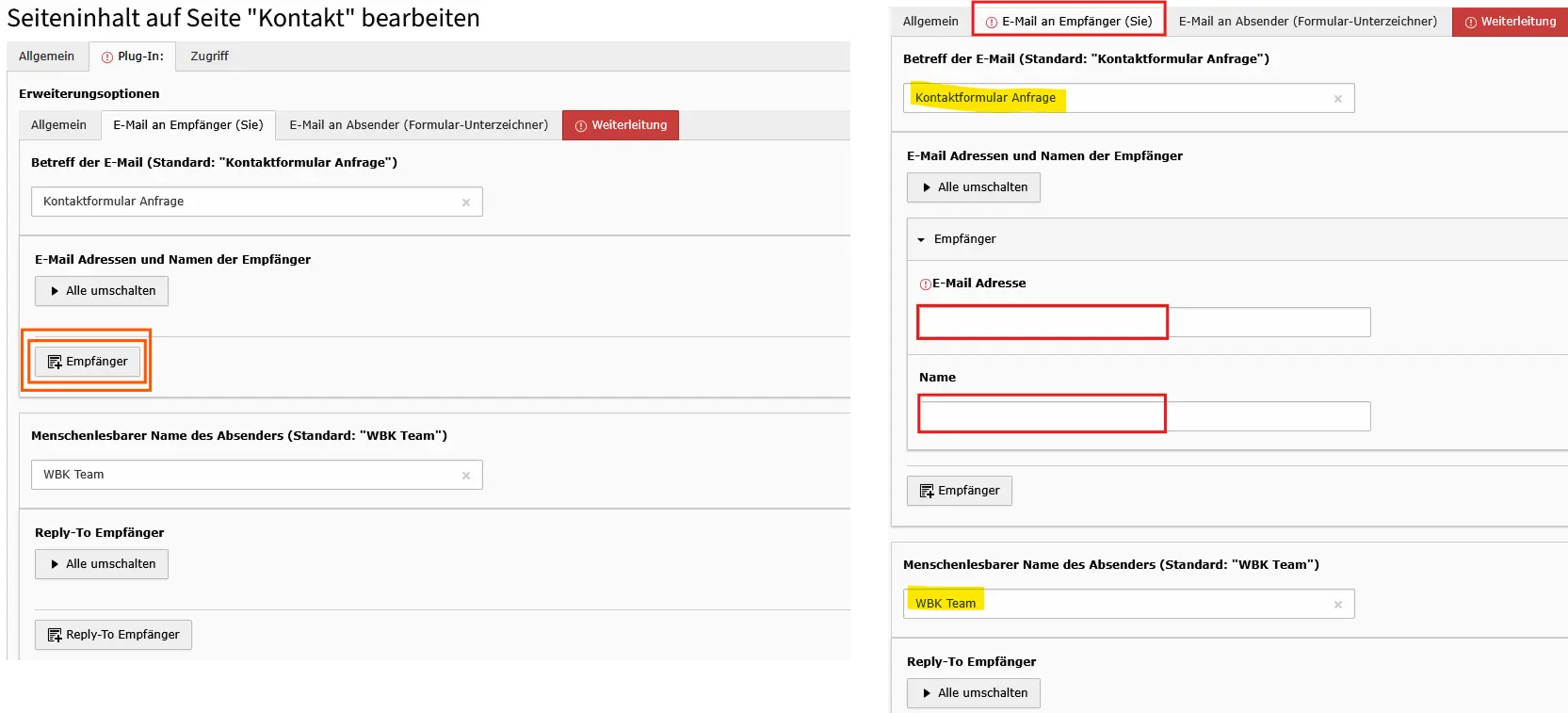
Bei Neuanlage des Plugins (Variante 2) unbedingt darauf achten, zunächst das Feld “Empfänger” anzuklicken, damit Sie anschließend E-Mail und Name eintragen können! - siehe Abb. 6
⚠️Achten Sie bitte auch darauf, nicht versehentlich statt des Empfänger-Feldes das darunter liegende “Reply-To”-Feld auszufüllen.
Abb. 6
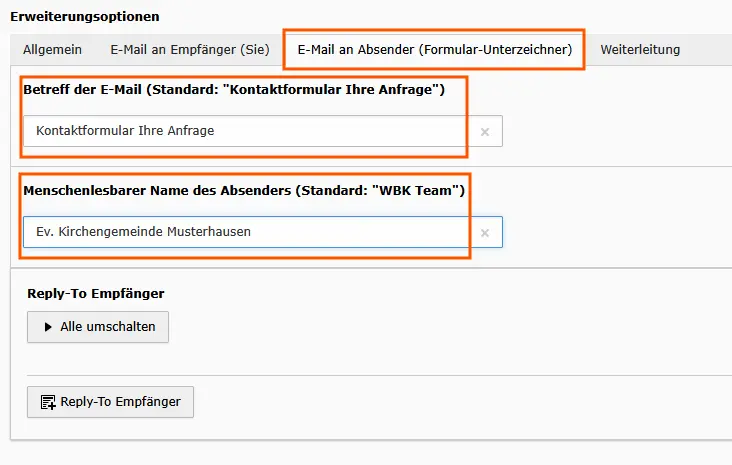
Hier konfigurieren Sie die automatische Bestätigungsmail, welche die Person erhält, deren Mailadresse im Kontaktformular eingetragen wurde.
Sie können unter anderem folgende Angaben anpassen - siehe Abb. 6:
Einen eigenen Reply-to-Empfänger benötigen Sie in der Regel nicht.
Abb. 7
Nach dem Absenden des Kontaktformulars sollte man auf eine Bestätigungsseite weitergeleitet werden. Sinnvollerweise sollte dort z.B. ein Textelement mit einer kurzen Bestätigung wie „Vielen Dank für Ihre Nachricht“ eingefügt sein. Im Webbaukasten ist standardmäßig bereits eine solche “Danke”-Seite vorhanden, die Sie verwenden und bei Bedarf inhaltlich anpassen können.
Sie können aber auch eine andere, beliebige Seite als Zielseite der Weiterleitung auswählen, denn technisch gesehen darf es eine ganz normale Inhaltsseite sein, die keine besondere Konfiguration braucht.
Abb. 8
Bei Variante 1:
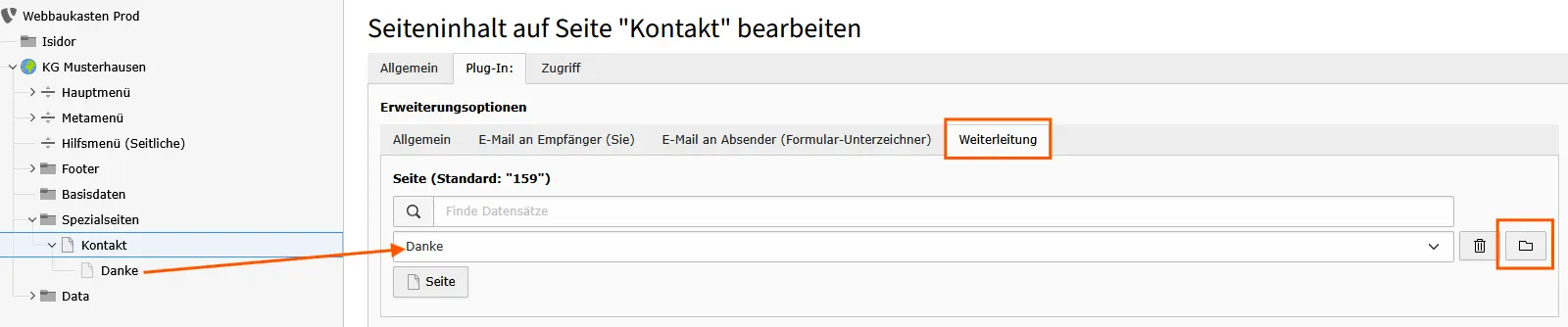
Im vorkonfigurierten Kontaktformular ist standardmäßig bereits eine„Danke“-Seite hinterlegt - siehe Abb. 8
Sie können diese Einstellung ändern, indem Sie die hinterlegte Seite über das Papierkorb-Symbol entfernen und anschließend über das Ordner-Symbol eine beliebige andere Seite auswählen.
Abb. 9
Bei Variante 2:
Wenn Sie ein neues Formular-Plugin angelegt haben, müssen Sie zwingend eine Seite für die Weiterleitung auswählen - siehe Abb. 9.
Deshalb ist der Reiter rot hinterlegt bzw. mit einem Ausrufezeichen versehen, solange noch keine Seite verknüpft ist.
(Sie können natürlich auch hier die bereits vorhandene „Danke“-Seite verknüpfen, wenn Sie möchten)
Für den automatisierten Versand der E-Mails wird eine sogenannte No-Reply-Adresse verwendet. Sie dient ausschließlich als Absenderadresse und stellt sicher, dass die Nachrichten zuverlässig versendet und korrekt zugestellt werden können.
Leider ist es technisch nicht möglich, Ihre eigene Mailadresse als Absender zu verwenden. Die meisten Mailanbieter, einschließlich der EKHN, verbieten es, E-Mails mit der eigenen Mailadresse als Absender zu versenden, wenn der Versand nicht über einen Mailserver des jeweiligen Mailanbieters erfolgt.
Auf die E-Mails, die an Sie als Formularanbieter gesendet werden, sowie auf die Bestätigungsmails, die an die Formularausfüllenden gesendet werden, kann nicht direkt geantwortet werden, da diese von einer No-Reply-Adresse (Keine Antwort) versendet werden. Siehe dazu auch den vorherigen FAQ-Punkt.
Um dennoch eine Antwort zu ermöglichen, gibt es das Feld „Reply-To“. Dort können Sie als Anbieter Ihre eigene oder eine passende Mailadresse hinterlegen, an die Antworten auf die Bestätigungsmail gesendet werden. Siehe dazu Punkt 3 „E-Mail an Absender (Formularunterzeichner)“, Abbildung 7.
Technisch wird dabei die Absenderadresse nicht überschrieben. Stattdessen enthält die E-Mail die Information, dass eine Antwort an eine abweichende Adresse gesendet werden soll. Dies ist eine gängige Praxis und wird von allen gängigen E-Mail-Clients unterstützt.
Mailadressen mit ekhn.de als Absender sind ausschließlich den offiziellen Dienstmails der EKHN vorbehalten. Automatisierte Systeme senden mit anderen Maildomains - in diesem Fall mit ekhn.info.
Trotz aller Bemühungen, die von unseren Systemen versendeten E-Mails so zuverlässig und sauber wie möglich einzurichten, kann es gelegentlich vorkommen, dass E-Mails dennoch bei den Empfängern im Spam-Ordner landen.
Dies kann verschiedene Gründe haben, die nicht immer in unserem Einflussbereich liegen.
Sollten Sie feststellen, dass E-Mails im Spam-Ordner landen, obwohl diese authentisch sind, verschieben Sie diese bitte zunächst aus dem Spam-Ordner in den Posteingang. Spamfilter sind in der Regel selbstlernend – sowohl in Ihrem E-Mail-Client als auch bei großen Mailanbietern. Ein sogenanntes „False Positive“, also die fälschliche Einstufung einer legitimen E-Mail als Spam, kann daher immer wieder vorkommen. Das Verschieben der E-Mail in den Posteingang kann dabei helfen, den Spamfilter entsprechend zu trainieren.
Sollte es darüber hinaus vorkommen, dass unverhältnismäßig viele Ihrer E-Mails im Spam-Ordner landen, wenden Sie sich bitte an unseren Support.